

Создание и форматирование таблиц в MS Word

В данной статье мы рассмотрим важность и преимущества форматирования таблиц в MS Word. Форматирование таблиц позволяет улучшить внешний вид, повысить читаемость, организовать данные, визуализировать информацию и облегчить процесс редактирования. Мы рассмотрим основные методы форматирования, такие как выравнивание текста, использование шрифтов, цветов, заливок и рамок, а также применение функций сортировки, фильтрации и автоматического заполнения. Познакомившись с этими навыками, школьники смогут создавать профессионально выглядящие таблицы и более эффективно представлять свои данные.
Как создать таблицу в MS Word
Таблицу создать несложно - достаточно воспользоваться готовой функцией. Для этого откройте вкладку "Вставка" и выберите пункт "Таблица". На рисунке ниже видно, что таблицу можно создать двумя способами - указать количество столбцов и рядов мышкой, либо открыть редактор и указать более конкретные значения (второй вариант полезен, если нужно сделать большую таблицу).

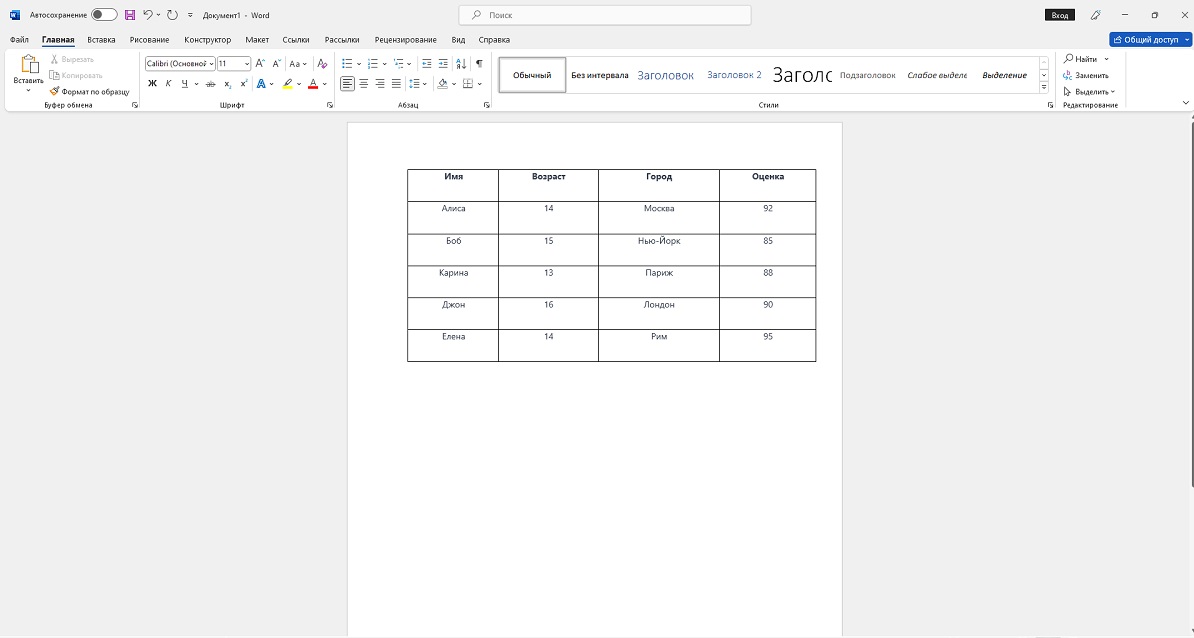
Создадим для примера таблицу 4х5 и заполним ее данными. В данном примере представлена таблица с данными о пяти школьниках. Каждая строка таблицы содержит информацию об имени, возрасте, городе и оценке студента. Это всего лишь пример, и вы можете заполнить таблицу своими данными или использовать ее в качестве основы для своих проектов и упражнений.

Выглядит как обычная таблица, верно? Ее можно отформатировать, чтобы сделать более интересной. Для этого кликаем на таблицу - сверху появится вкладка "Конструктор таблиц" - там можно применить готовые шаблоны или настроить точечно самостоятельно.

Для примера, воспользуемся готовым шаблоном - сделаем таблицу с делениями через строку, выделив их зеленым.

По центру обычно выравнивают только заголовок таблицы - давайте исправим и сделаем основной текст с выравниванием по левому краю. Для этого откройте вкладку "Главная", выделите нужные ячейки мышью и кликните по соответствующей иконке.

Как видите - все довольно просто. Настраивайте нужные параметры и смотрите изменения, добиясь желаемого результата.
Доступные инструменты
Итак, что можно делать в MS Word с таблицами:
- Создание таблицы: чтобы создать таблицу в MS Word, вы можете воспользоваться функцией "Вставить таблицу". Выберите количество строк и столбцов, которое требуется для вашей таблицы, и она будет автоматически создана. Вы также можете нарисовать таблицу или скопировать и вставить существующую таблицу из другого источника.
- Ввод данных: после создания таблицы вы можете начать вводить данные в соответствующие ячейки. Каждая ячейка представляет отдельный элемент данных. Вы можете перемещаться по ячейкам с помощью клавиш-стрелок или использовать мышь.
- Форматирование таблицы: MS Word предлагает различные инструменты для форматирования таблицы, чтобы она выглядела более профессионально и легко читаемо. Вы можете изменять размеры строк и столбцов, выравнивать текст в ячейках, применять цвета и заливки, добавлять рамки и многое другое. Эти инструменты можно найти во вкладке "Расположение" или "Конструктор таблицы".
- Объединение ячеек: иногда вам может потребоваться объединить несколько ячеек, чтобы создать более крупный блок информации или улучшить визуальное представление данных. Выделите нужные ячейки и используйте функцию "Объединить ячейки" в меню или контекстном окне.
- Добавление формул: в таблице MS Word вы также можете использовать формулы для выполнения автоматических расчетов. Выделите ячейку, где должен быть результат формулы, и введите соответствующую формулу, начиная с знака "=" - аналогично работе в MS Excel.
- Сортировка и фильтрация данных: когда у вас есть большой объем данных в таблице, полезно уметь сортировать и фильтровать эти данные, чтобы быстро находить нужную информацию. MS Word позволяет вам сортировать данные по определенным столбцам в порядке возрастания или убывания. Вы также можете применять фильтры, чтобы отобразить только определенные значения или диапазоны значений в таблице.
- Автоматическое заполнение: чтобы сэкономить время при заполнении таблицы, MS Word предлагает функцию автоматического заполнения. Вы можете ввести первое значение или шаблон в ячейку и затем использовать функцию автозаполнения, чтобы распространить это значение или шаблон на остальные ячейки в столбце или строке.
- Вставка изображений и графиков: иногда таблицы нуждаются в дополнительной визуальной информации. В MS Word вы можете вставлять изображения, графики или диаграммы в ячейки таблицы, чтобы дополнить представленные данные или сделать таблицу более наглядной.
- Проверка орфографии и грамматики: не забывайте о проверке правописания и грамматики в таблице. MS Word предлагает инструменты для автоматической проверки орфографии и грамматики, которые могут помочь вам исправить опечатки или ошибки в тексте внутри таблицы.
- Сохранение и экспорт: после завершения работы с таблицей в MS Word, не забудьте сохранить свой документ. Вы можете сохранить его в формате .docx для последующего редактирования или экспортировать таблицу в другие форматы, такие как .pdf или .xlsx, если вам нужно поделиться таблицей с другими людьми или использовать ее в других программах.
Зачем нужно форматировать таблицы
Форматирование улучшает внешний вид таблицы, делая ее более привлекательной и профессиональной. Вы можете использовать различные шрифты, размеры текста, цвета, заливки и рамки, чтобы выделить заголовки, данные или другие части таблицы. Это помогает сделать таблицу более читабельной и понятной.
Кроме того, форматирование способствует улучшению читаемости таблицы. Правильное выравнивание текста в ячейках, определение ширины столбцов и высоты строк позволяет представить данные в оптимальном формате. Также можно использовать цвета и заливки, чтобы выделить особенности или уровни значимости данных.
Форматирование таблицы помогает организовать и структурировать данные. Вы можете создавать уровни заголовков, объединять ячейки и добавлять разделители для логической группировки информации. Это упорядочивает данные и делает таблицу более понятной и легкочитаемой.
Форматирование позволяет представить данные с помощью графиков, диаграмм или изображений. Вставка этих элементов в ячейки таблицы дополняет представленную информацию или визуализирует результаты, особенно в случаях, когда требуется сравнение данных или отображение трендов.
Форматирование таблицы облегчает редактирование. Оно позволяет легко изменять данные, добавлять новые строки или столбцы и вносить корректировки в структуру и внешний вид таблицы без потери читабельности и организации данных.
Все эти преимущества форматирования таблиц в MS Word помогают создавать эффективные и профессионально выглядящие таблицы, которые улучшают визуальный опыт пользователей и облегчают восприятие и анализ представленной информации.